
Poradnik Przejścia dla Pieszych Kartogram Ruchu Drogowego
Wprowadzenie
Kartogram ruchu - przejścia dla pieszych pozwala w czytelny sposób przedstawić natężenie ruchu pojazdów i pieszych.
Aplikacja umożliwia analizę ruchu na przejściu dla pieszych. Dane można przedstawić dla dwóch kierunków ruchu pojazdów oraz dwóch kierunków ruchu pieszych.
Piesi mogą zostać podzieleni na podstawowe grupy. Gotowy kartogram można zapisać jako plik graficzny, dokument PDF lub zestawienie tekstowe.
A. Ustawienia kartogramu
1. TYTUŁ SCHEMATU
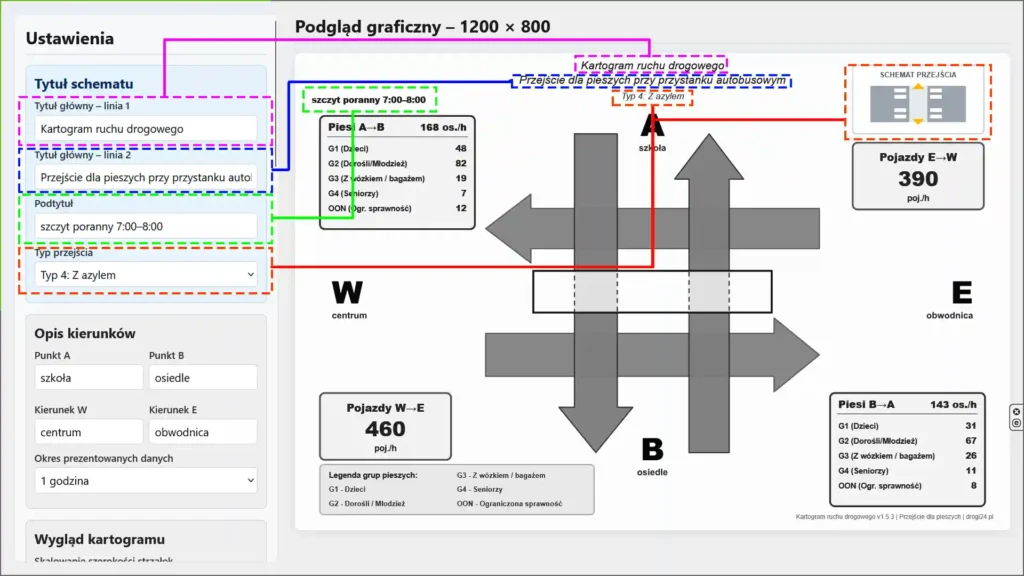
W pierwszej części należy wpisać tytuł kartogramu.
Tytuł główny - linia 1 może składać się z dwóch linii tytuł główny - linia 2. Można również dodać krótki Podtytuł, na przykład godzinę pomiaru lub nazwę analizowanego okresu.
Następnie należy wybrać Typ przejścia dla pieszych.
Dostępne są między innymi:
- brak wyznaczonego przejścia,
- przejście sugerowane,
- przejście zwykłe z oznakowaniem P-10,
- przejście z azylem,
- przejście wyniesione,
- przejście z sygnalizacją świetlną,
- przejście dwupoziomowe.
Wybrany typ przejścia może zostać pokazany na kartogramie oraz w tabeli danych.
2. Opis kierunków
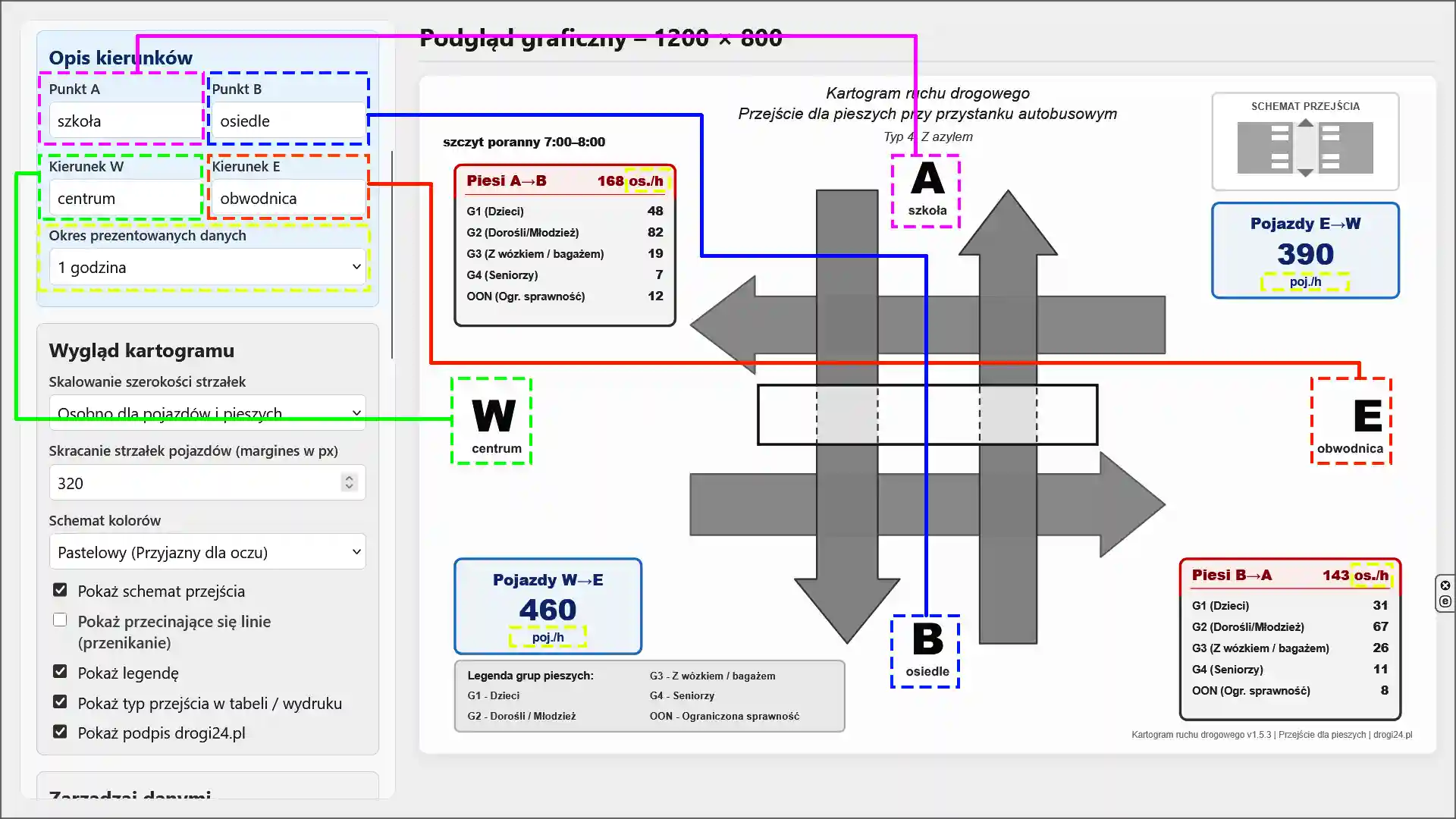
Punkt A i Punkt B oznaczają kierunki ruchu pieszych.
Przykładowo punkt A może oznaczać szkołę, a punkt B przystanek autobusowy.
Oznaczenia Kierunek W i Kierunek E opisują kierunki ruchu pojazdów. Mogą wskazywać na przykład centrum miasta, osiedle, obwodnicę lub nazwę ulicy.
W tym miejscu wybiera się również Okres Prezentowanych Danych:
- 1 godzina,
- 30 minut,
- 15 minut,
- cały pomiar.
Wybrany okres określa jednostki prezentowane na kartogramie.
3. Wygląd kartogramu
Sekcja wyglądu pozwala dopasować sposób prezentacji danych.
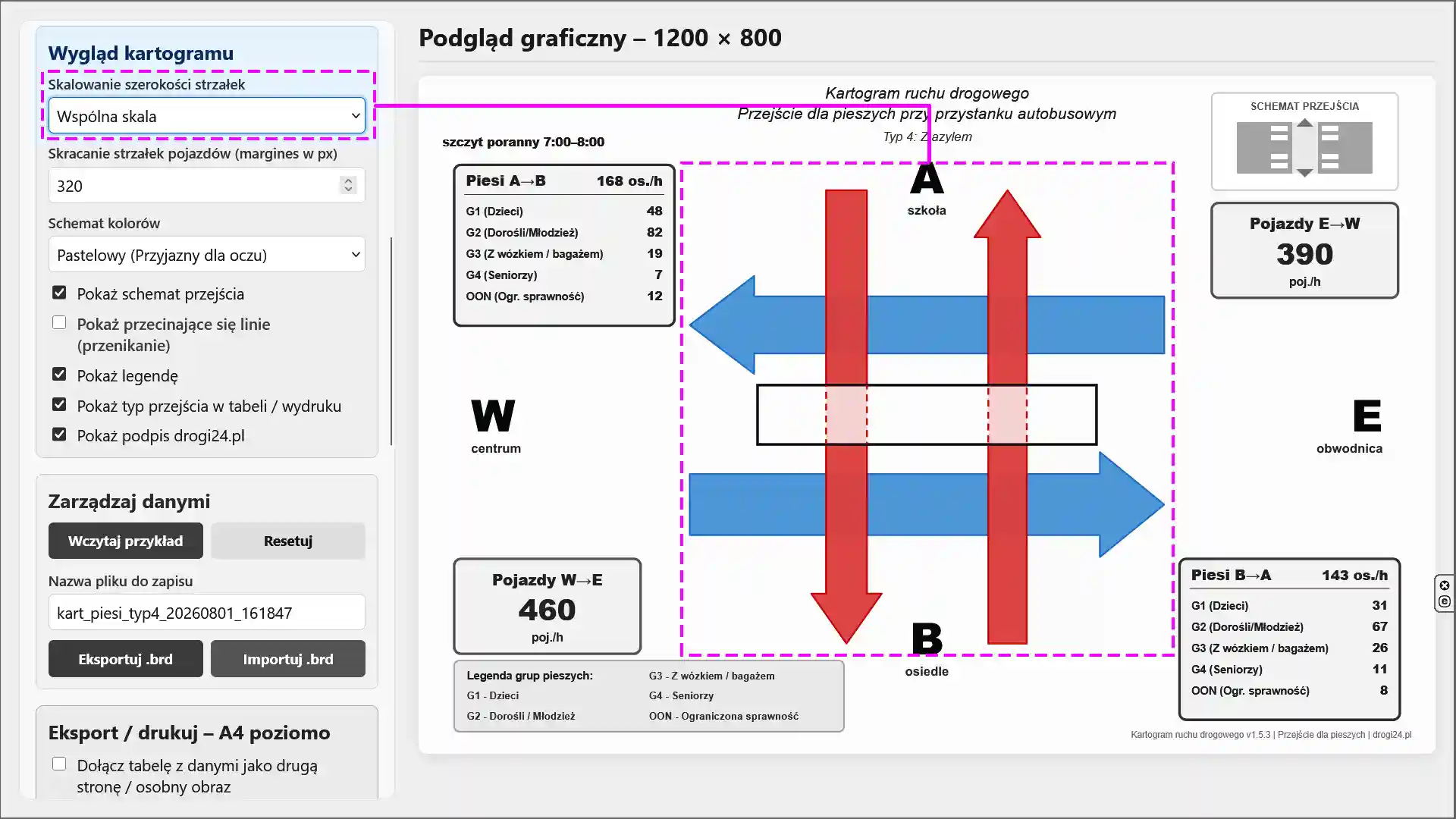
Szerokość strzałek może być skalowana Osobno dla Pojazdów i Pieszych. Można również zastosować jedną wspólną skalę.
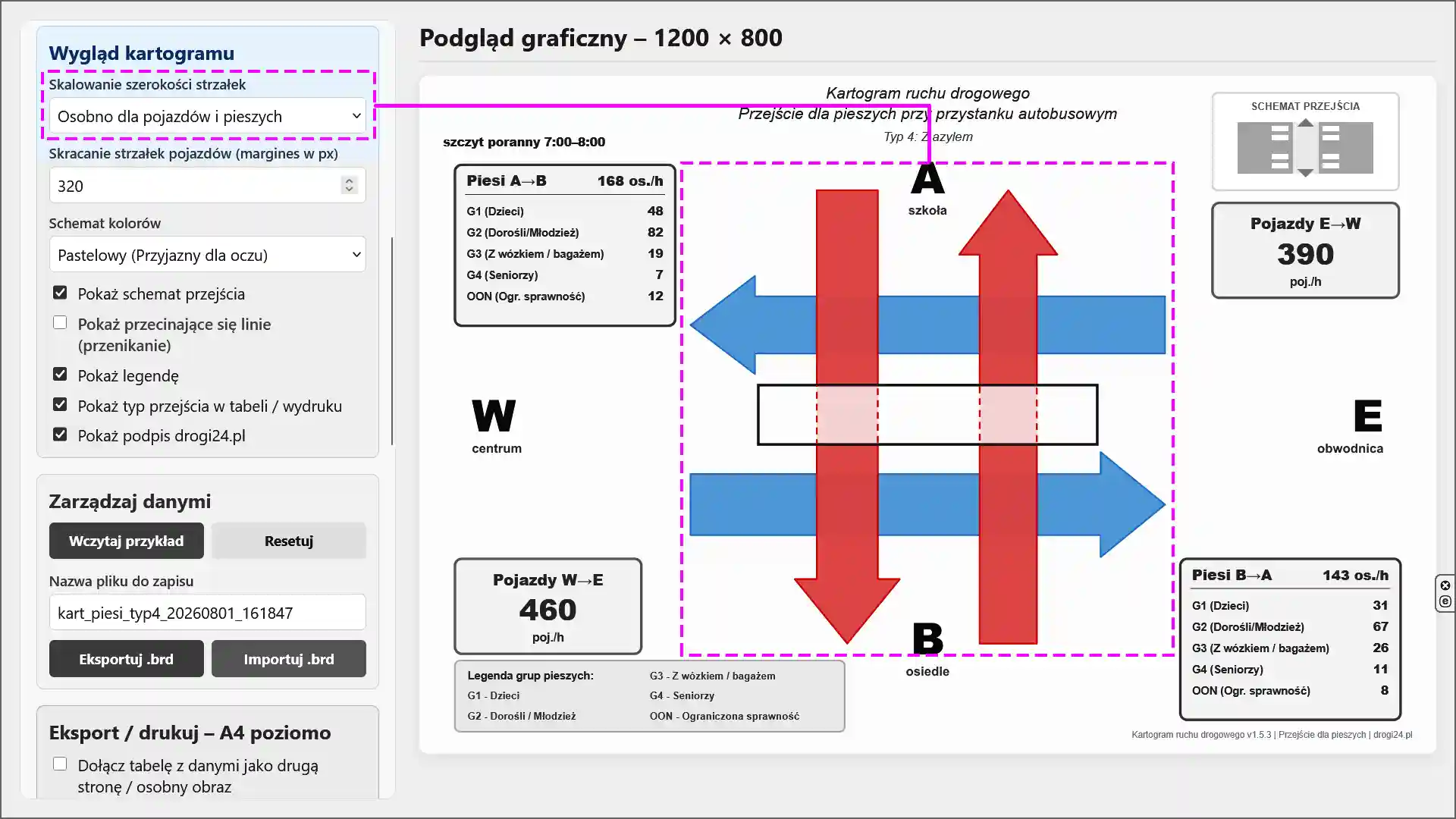
Wspólna Skala ułatwia bezpośrednie porównanie wszystkich strumieni ruchu. Oddzielna skala poprawia czytelność, gdy liczba pojazdów jest znacznie większa od liczby pieszych.
Pole dotyczące marginesu pozwala skrócić strzałki ruchu pojazdów. Może to poprawić czytelność schematu.
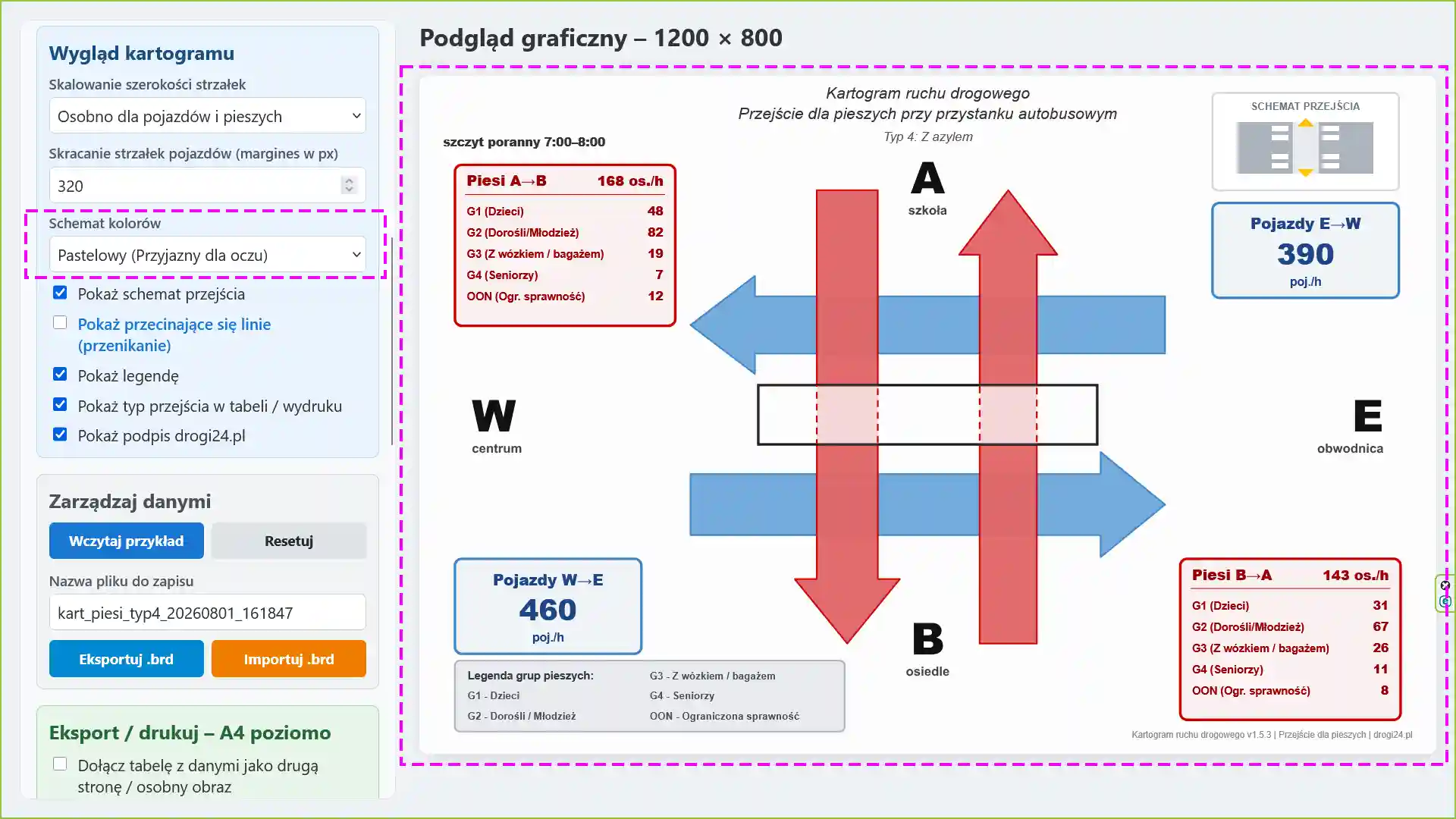
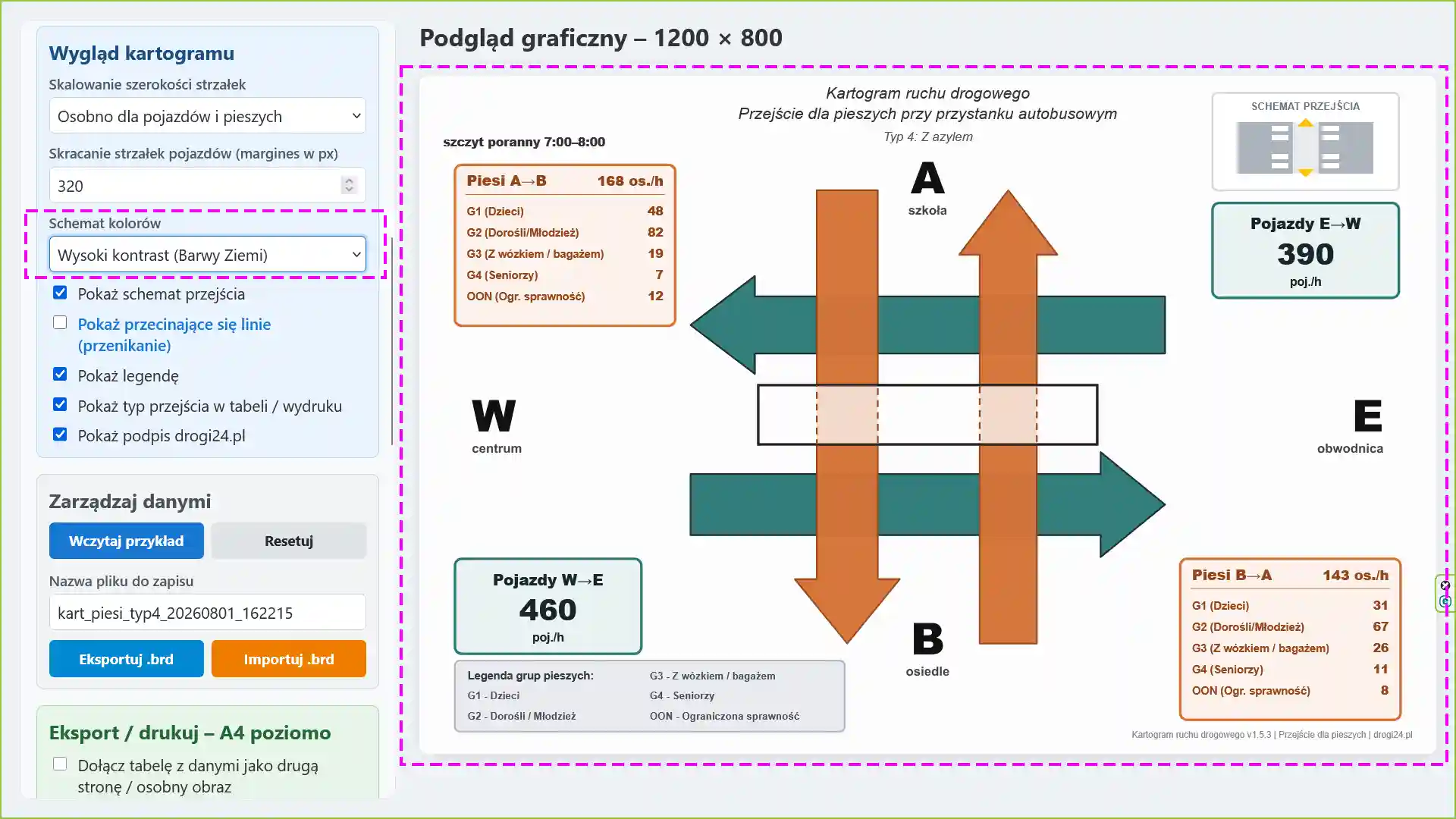
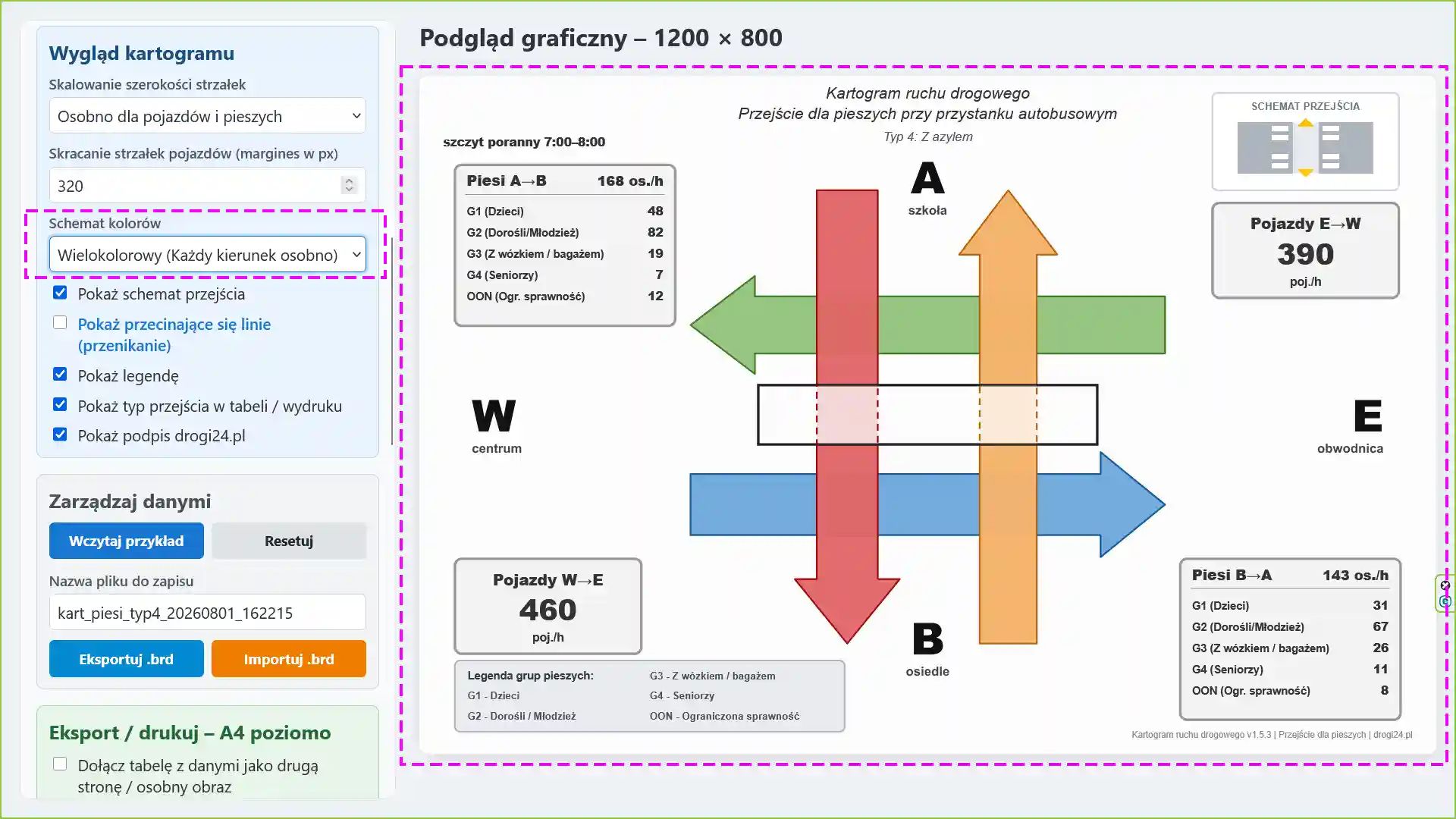
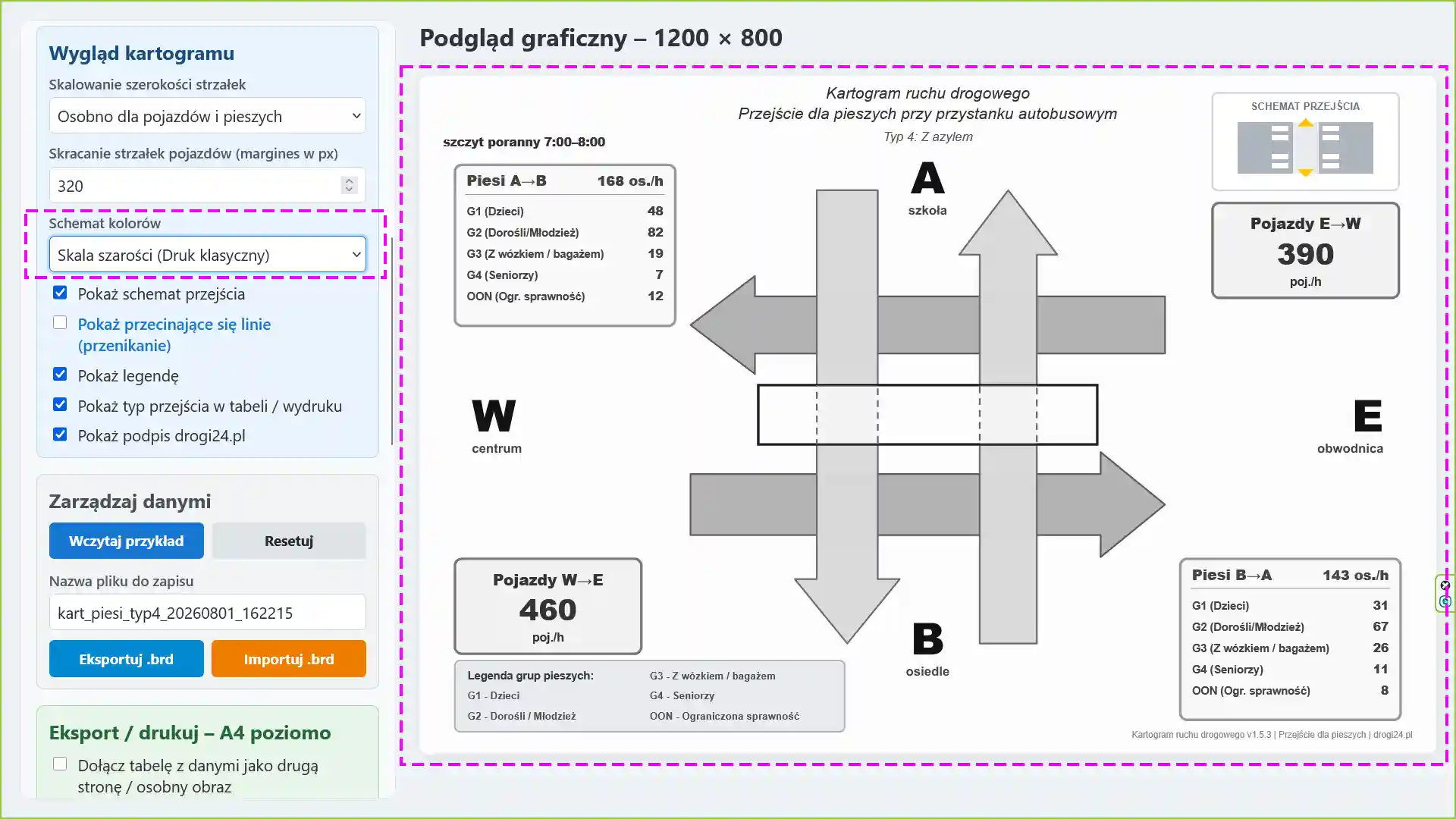
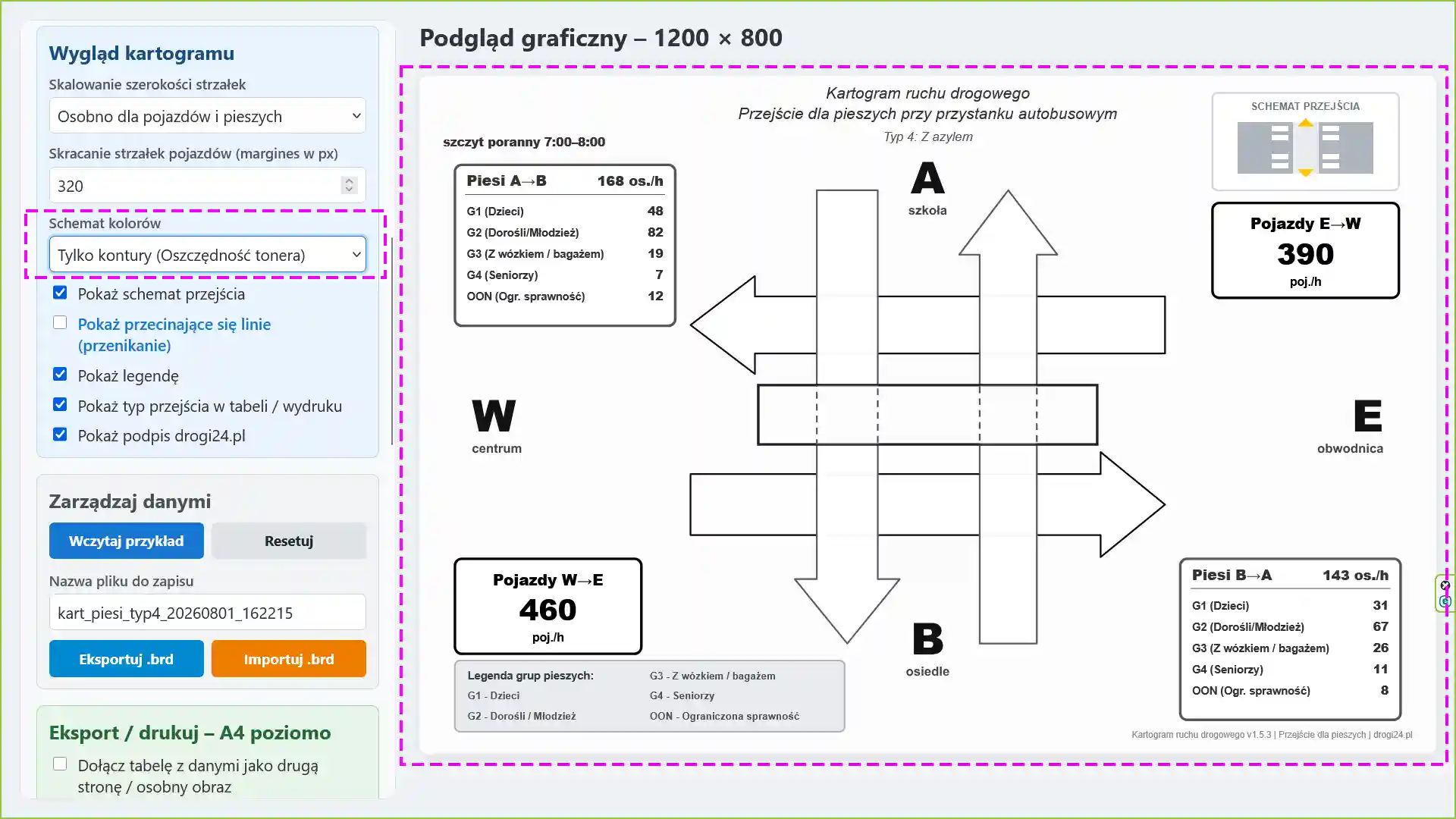
Dostępne są następujące schematy kolorów:
- PASTELOWY,
- WYSOKI KONTRAST,
- WIELOKOLOROWY
- SKALASZAROŚCI
- TYLKO KONTURY
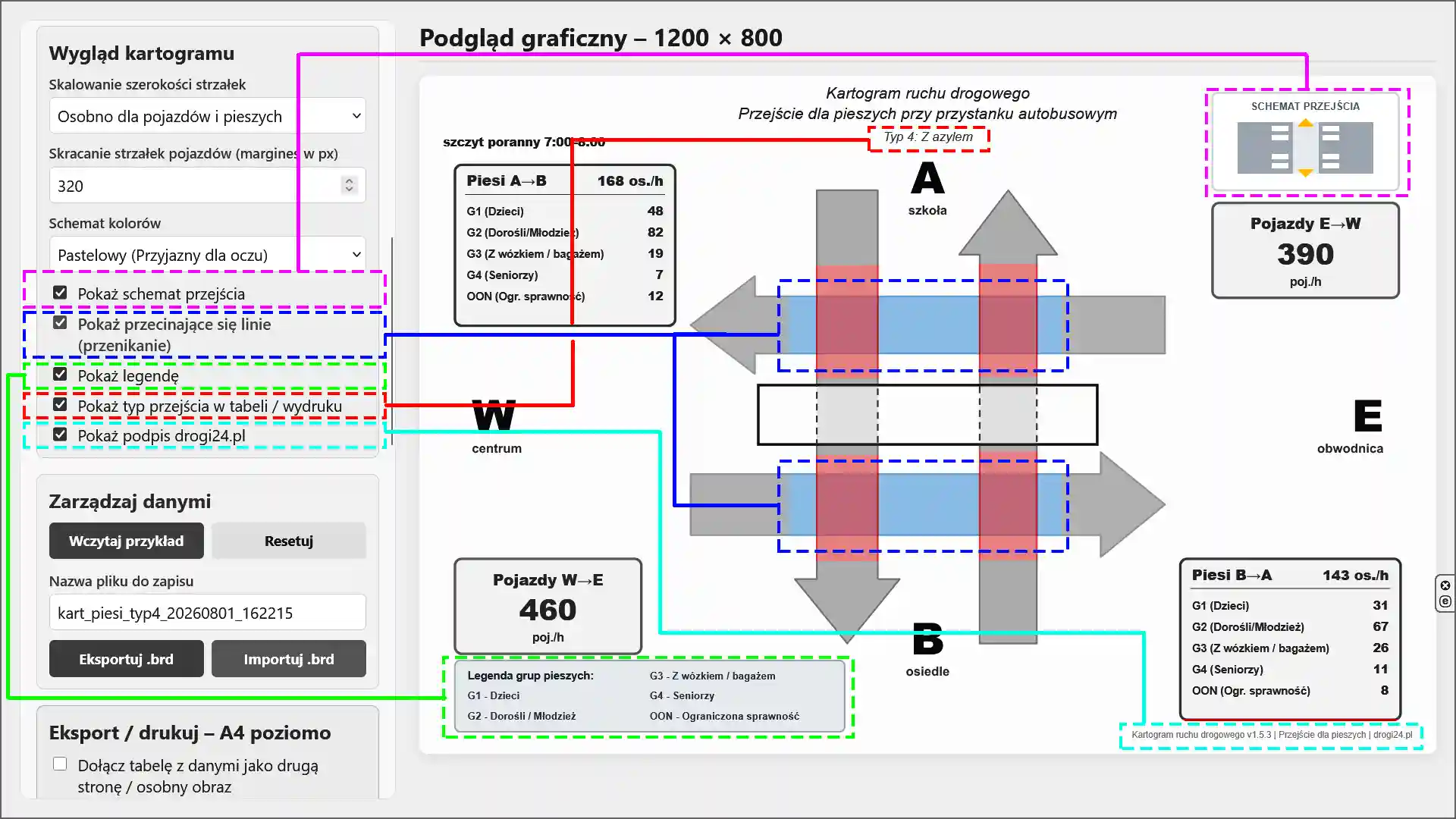
Można również włączyć lub wyłączyć:
- Schemat Przejścia,
- Przecinające się Linie,
- Legendę,
- Nazwę Typu Przejścia,
- Podpis drogi24.pl.
4. Zarządzanie danymi
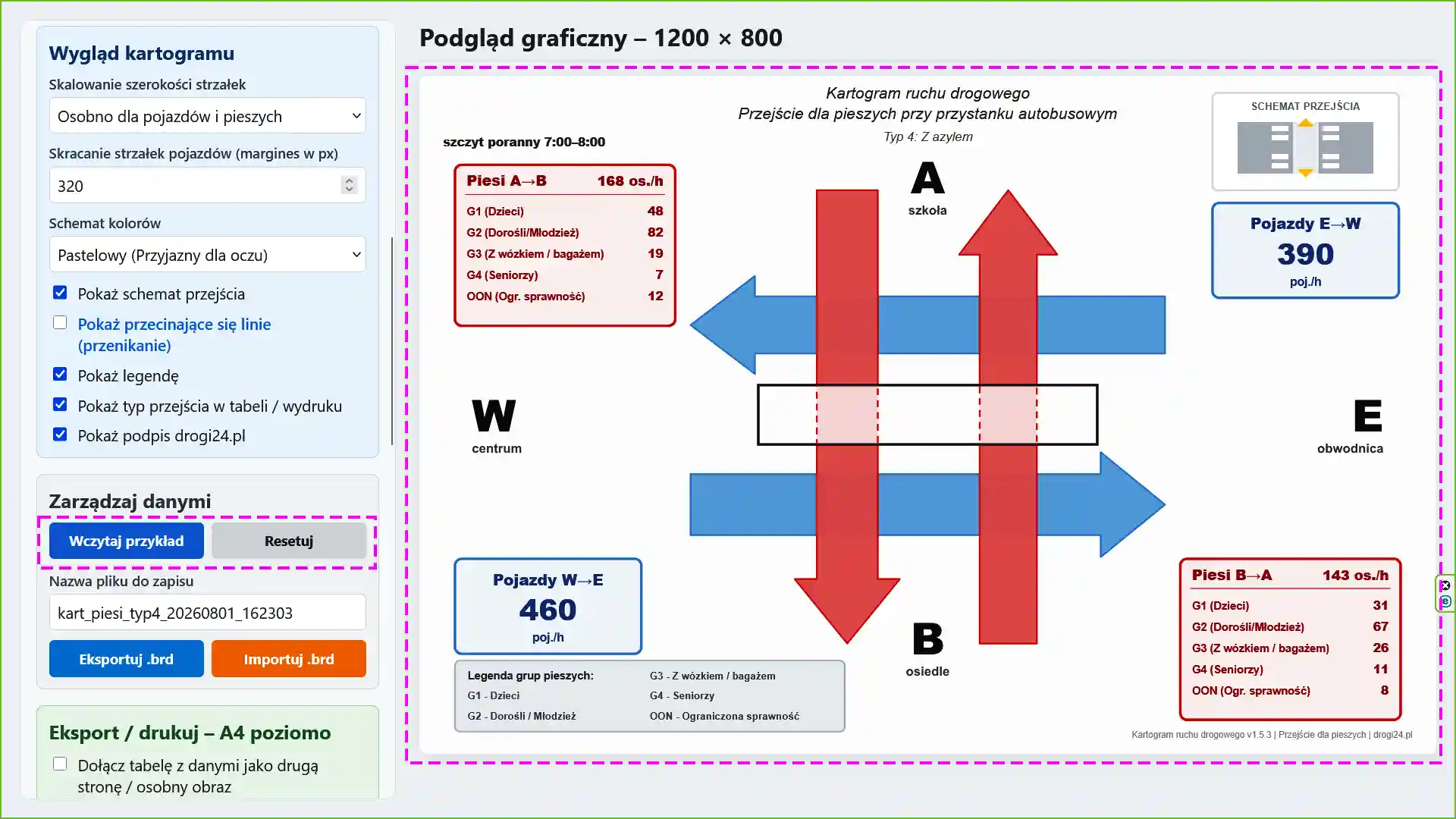
Przycisk Wczytaj przykład uzupełnia formularz przykładowymi danymi.
Jest to najprostszy sposób na zapoznanie się z działaniem aplikacji. Po wczytaniu przykładu można zmieniać wartości i obserwować kartogram.
Przycisk Resetuj usuwa wprowadzone dane i przywraca ustawienia początkowe.
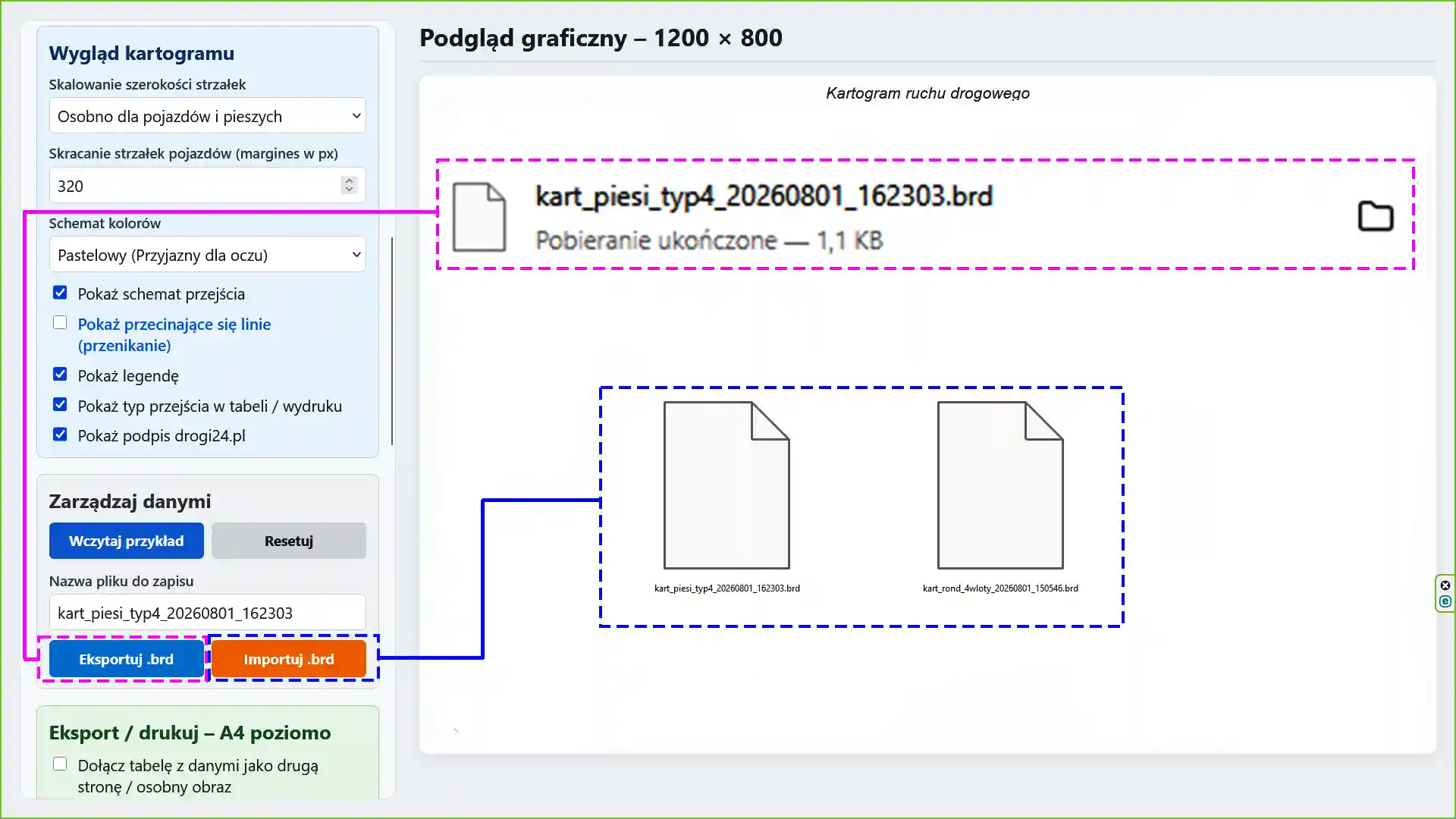
Dane można również zapisać w pliku z rozszerzeniem .brd. Taki plik przechowuje dane ruchu oraz ustawienia kartogramu.
Przycisk Importuj .brd pozwala ponownie otworzyć wcześniej zapisany projekt.
Przykład zastosowania
Wprowadź przykładowe nazwy:
- punkt A – szkoła,
- punkt B – osiedle,
- kierunek W – centrum,
- kierunek E – obwodnica.
Następnie wybierz przejście z azylem i okres jednej godziny.
Po wpisaniu danych aplikacja automatycznie zaktualizuje kartogram.
5. Dane ruchu
W tej części wprowadza się wyniki pomiarów ruchu.
Jednostka danych zależy od wcześniej wybranego okresu. Może to być liczba pojazdów lub pieszych w ciągu godziny, 30 minut, 15 minut albo całego pomiaru.
Wszystkie wartości należy wpisywać jako liczby całkowite.
Kartogram aktualizuje się automatycznie po zmianie danych.
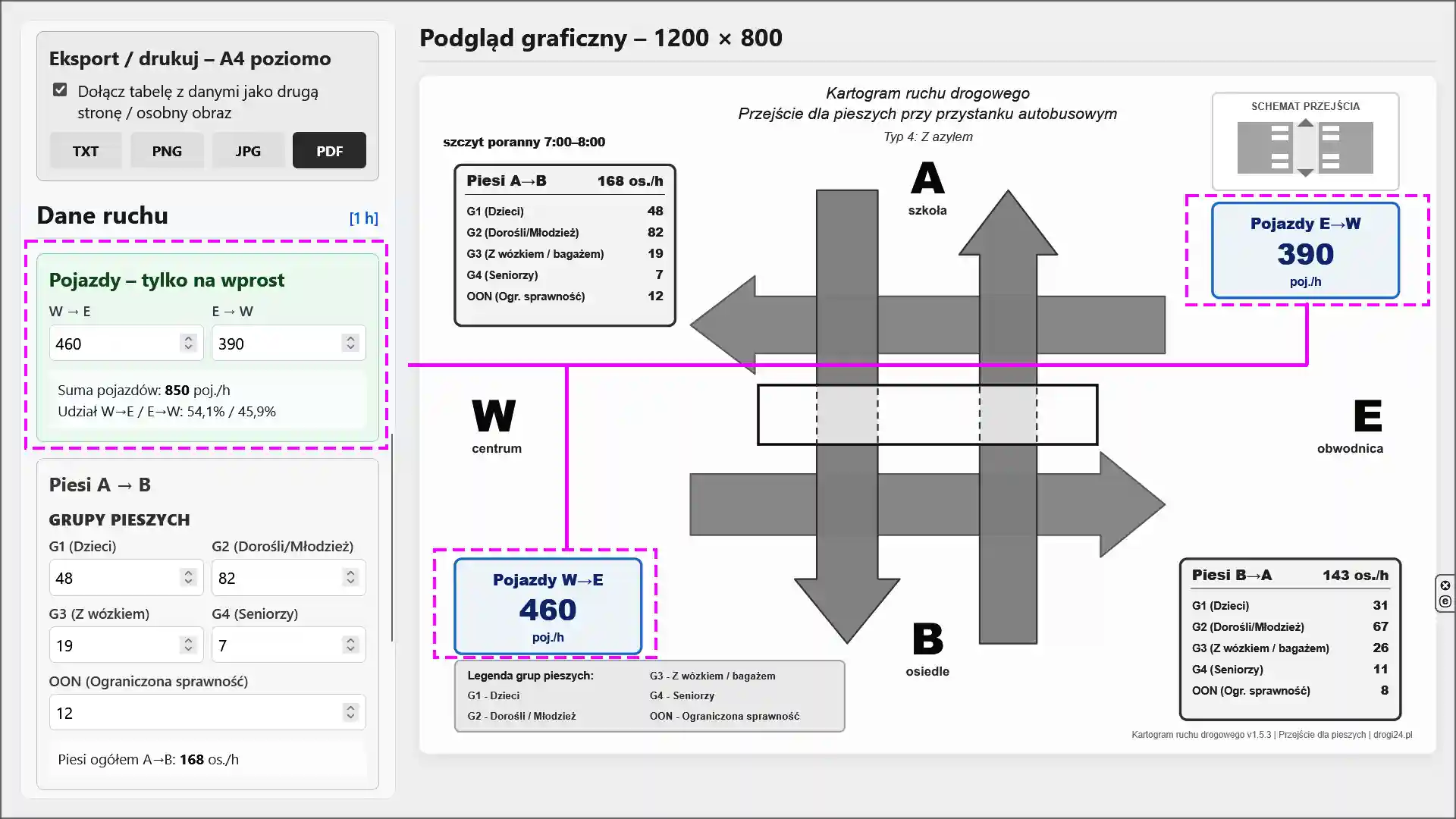
5a. Pojazdy – tylko na wprost
Aplikacja przedstawia ruch pojazdów w dwóch kierunkach:
- W → E,
- E → W.
Należy wpisać liczbę pojazdów poruszających się na wprost w każdym kierunku.
Pod polami danych wyświetlana jest suma pojazdów. Aplikacja oblicza również procentowy udział każdego kierunku.
5b. Piesi A → B
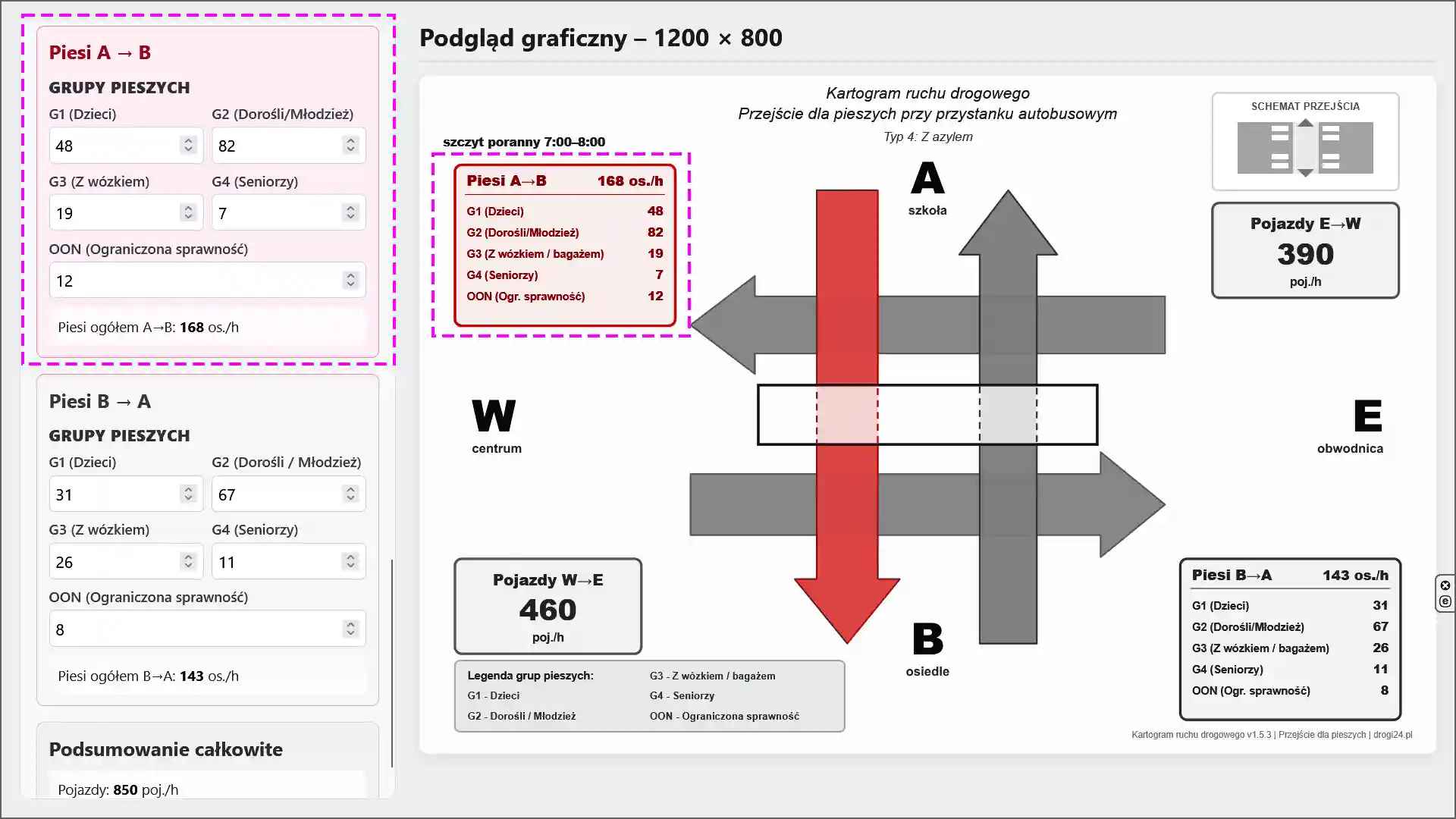
W tej części należy wpisać liczbę pieszych poruszających się od punktu A do punktu B.
Dane mogą zostać podzielone na pięć grup:
- G1 – dzieci,
- G2 – dorośli i młodzież,
- G3 – osoby z wózkiem,
- G4 – seniorzy,
- OON – osoby o ograniczonej sprawności.
Aplikacja automatycznie sumuje wszystkie grupy. Wynik jest prezentowany jako liczba pieszych ogółem w kierunku A → B.
5c. Piesi B → A
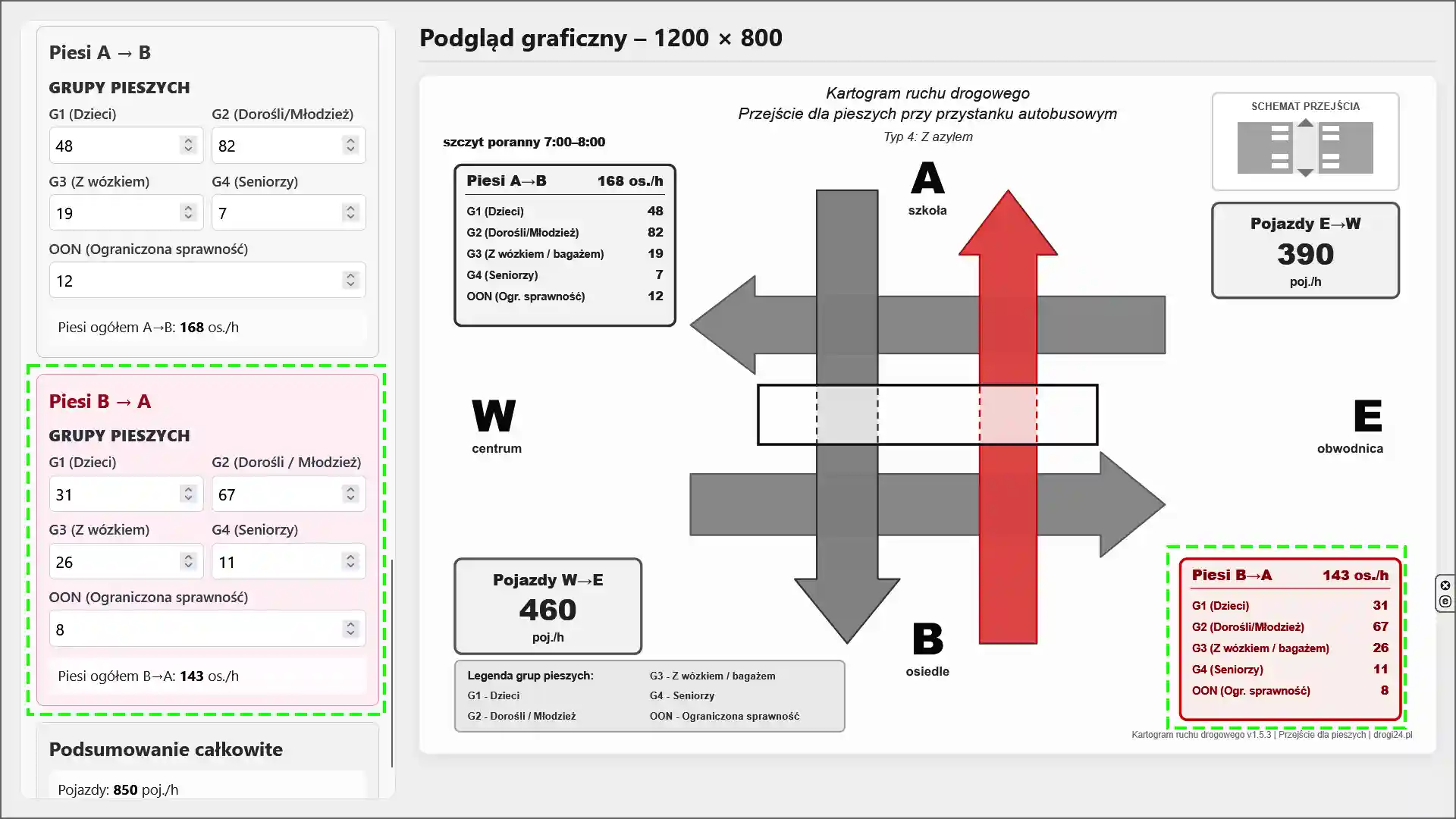
Drugi formularz dotyczy ruchu w przeciwnym kierunku.
Należy w nim wpisać liczbę pieszych poruszających się od punktu B do punktu A.
Podział na grupy jest taki sam jak dla kierunku A → B. Dzięki temu można porównać strukturę ruchu pieszych po obu stronach przejścia.
Suma jest obliczana automatycznie.
6. Podsumowanie całkowite
Podsumowanie pokazuje łączną liczbę pojazdów oraz pieszych.
Liczba pojazdów obejmuje oba kierunki ruchu. Liczba pieszych obejmuje kierunek A → B oraz B → A.
Podsumowanie pozwala szybko sprawdzić, czy wszystkie dane zostały wpisane prawidłowo.
7. Podgląd gotowego kartogramu
Po prawej stronie aplikacji znajduje się aktualny podgląd kartogramu.
Zmiana wartości w formularzu jest od razu widoczna na schemacie.
Szerokość strzałek odpowiada natężeniu ruchu. Przy każdej strzałce znajduje się również karta z wartością i kierunkiem ruchu.
Kartogram ma proporcje 1200 × 800 pikseli.
8. Eksport i drukowanie kartogramu
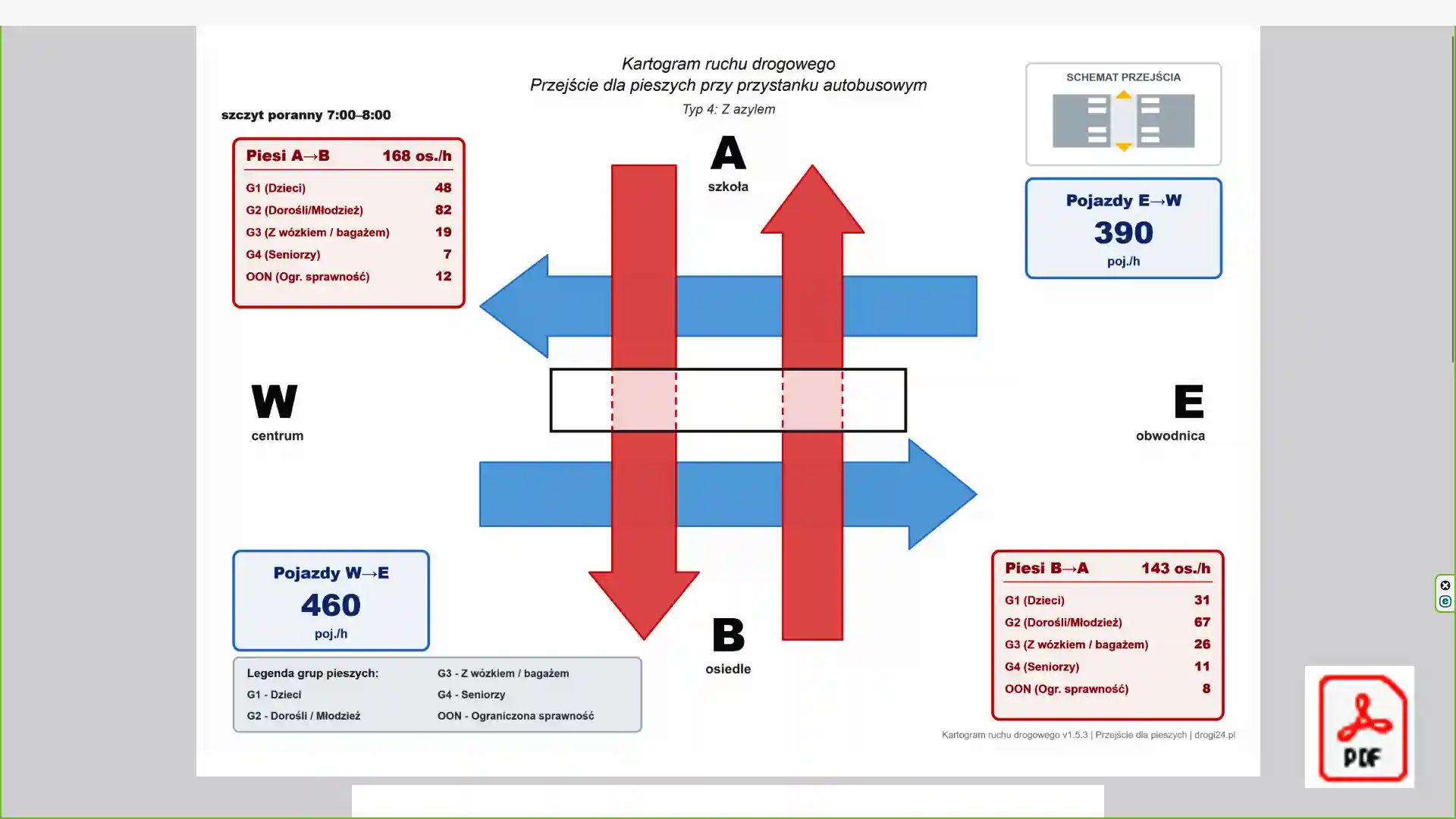
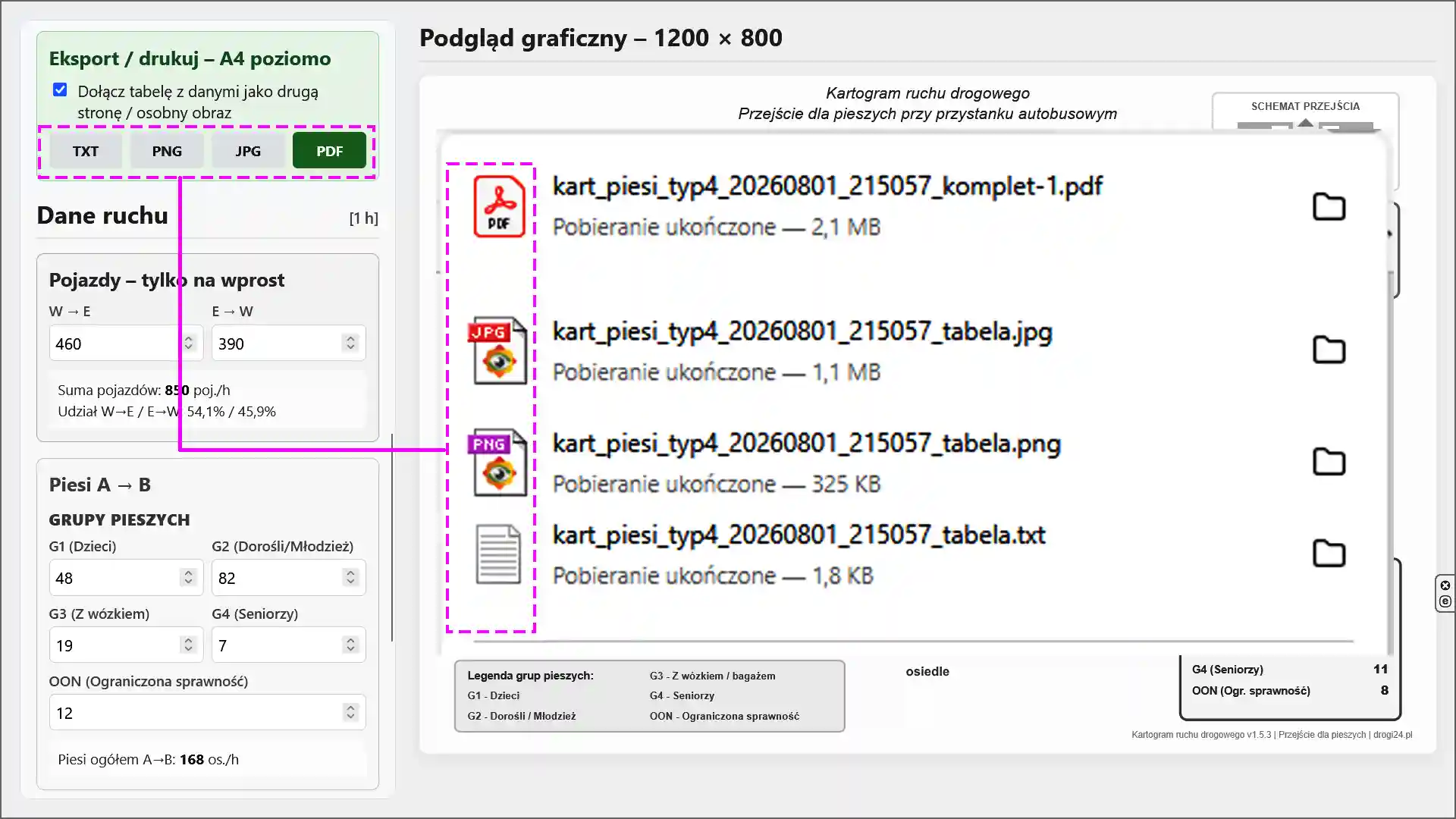
Gotowy kartogram można zapisać w kilku formatach:
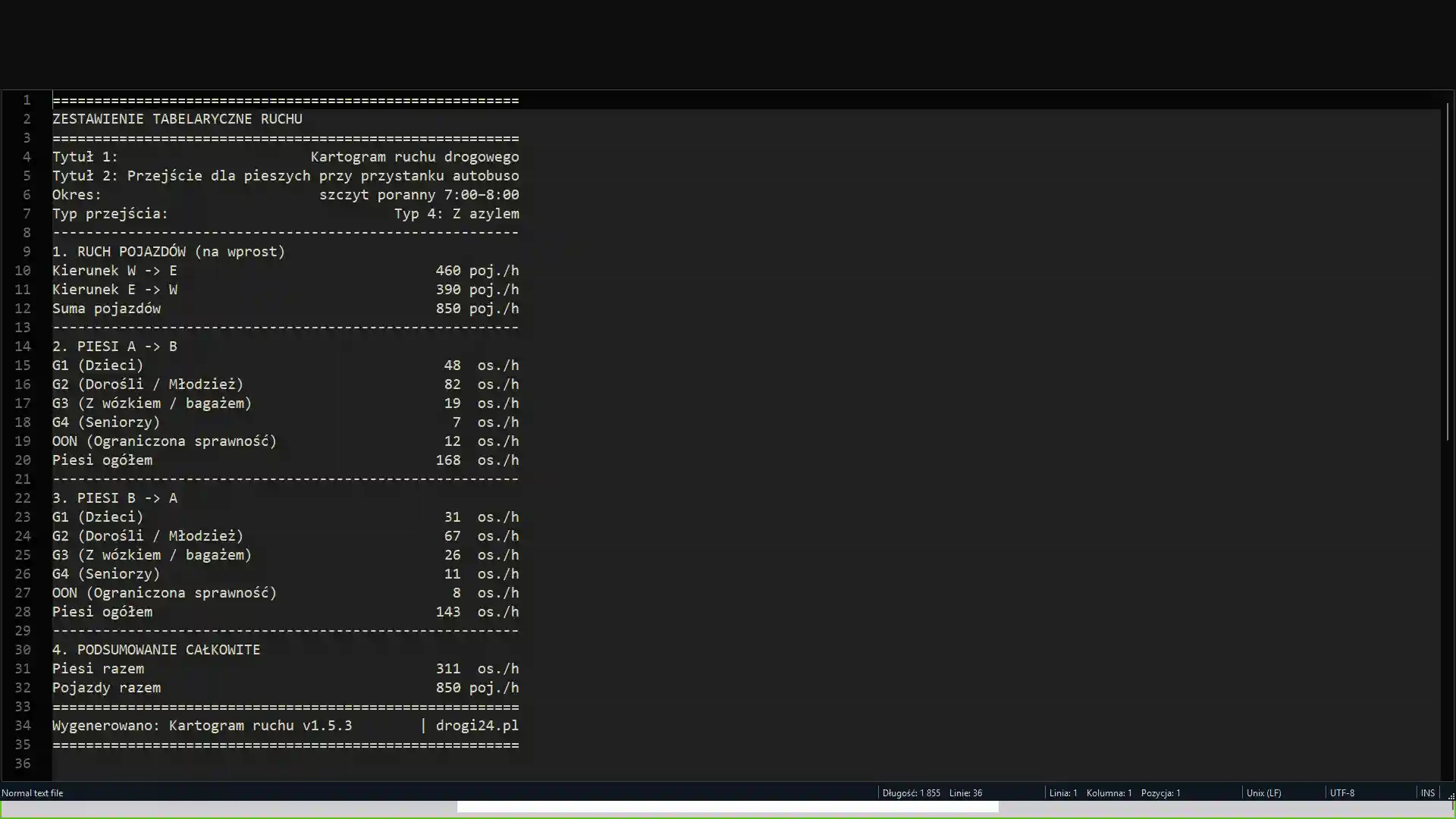
- TXT,
- PNG,
- JPG,
- PDF.
Format PNG lub JPG sprawdzi się przy umieszczaniu kartogramu w prezentacji albo dokumentacji.
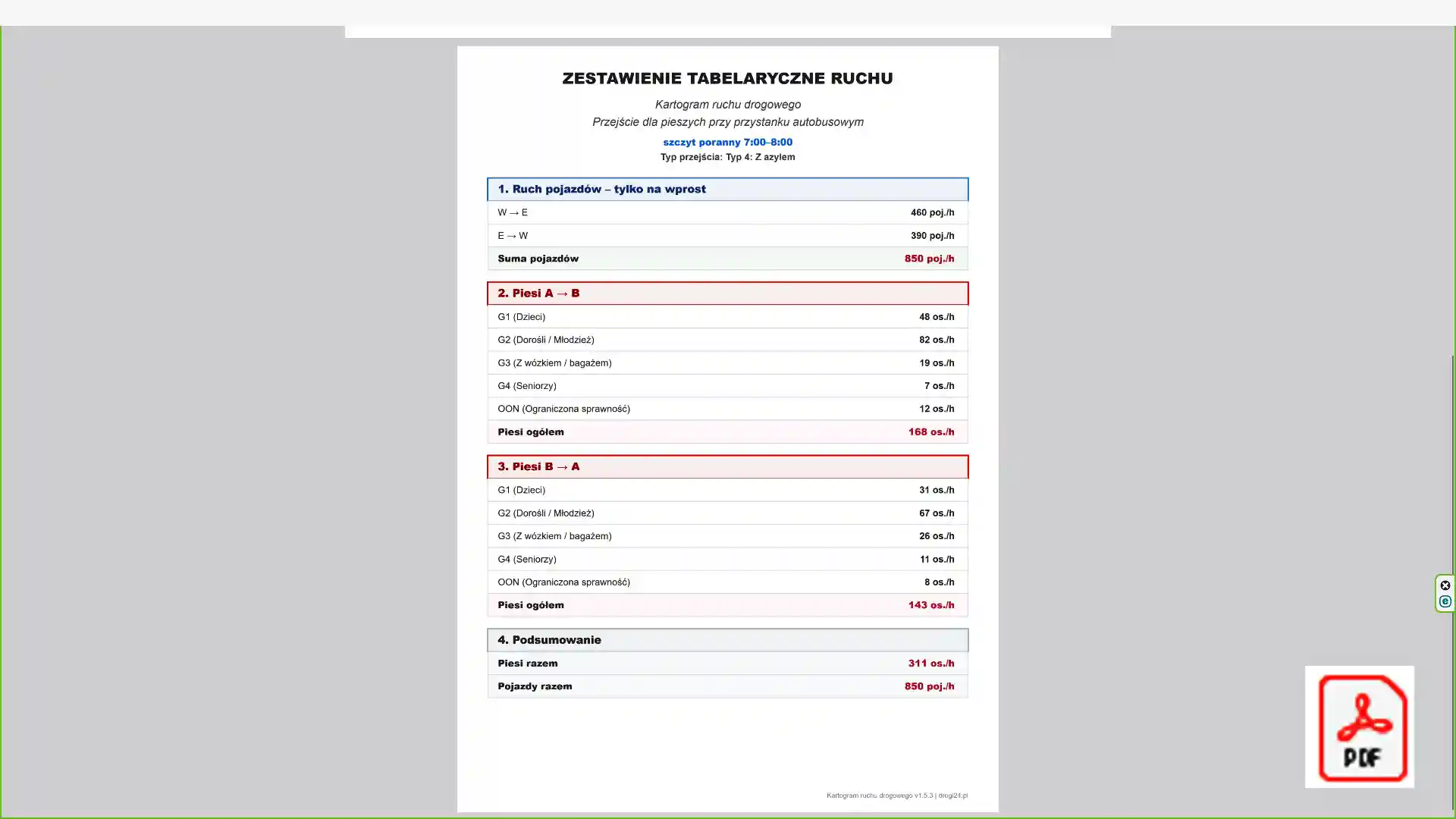
PDF jest przygotowany do wydruku na stronie A4 w orientacji poziomej.
Opcja Dołącz tabelę z danymi pozwala dodać zestawienie liczbowe jako drugą stronę dokumentu PDF lub osobny obraz.
Dobre praktyki
Przed eksportem sprawdź nazwy wszystkich kierunków.
Upewnij się, że dla całego pomiaru została wybrana właściwa jednostka czasu.
Nie porównuj szerokości strzałek z różnych kartogramów, jeżeli zastosowano inne ustawienia skali.
Przy dużej różnicy pomiędzy ruchem pojazdów i pieszych warto zastosować oddzielne skalowanie.
Do dokumentacji technicznej najlepiej stosować format PNG lub PDF.
Plik .brd warto zachować razem z wynikami pomiarów. Pozwala on później poprawić dane lub przygotować inną wersję graficzną.
Podsumowanie
Aplikacja pozwala szybko przygotować kartogram ruchu drogowego dla przejścia dla pieszych.
Użytkownik określa typ przejścia, opisuje kierunki i wprowadza dane pomiarowe. Program automatycznie oblicza sumy oraz przygotowuje czytelny schemat.
Gotowy wynik można zapisać jako grafikę, plik PDF, zestawienie TXT lub plik roboczy BRD.